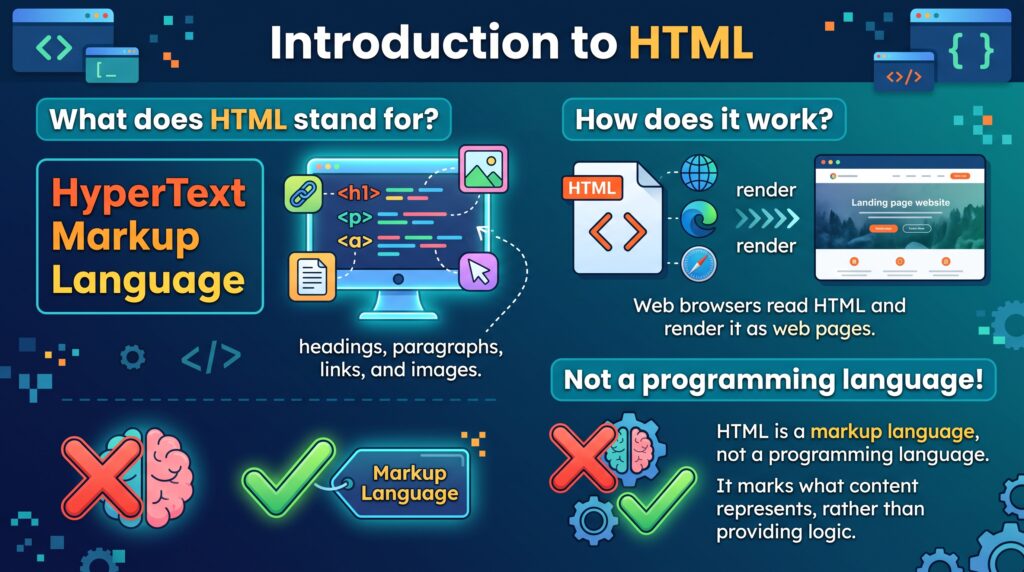
HTML 是 **HyperText Markup Language(超文字標記語言)**的縮寫,用來描述網頁內容的結構和意義,包括標題、段落、連結、圖片及表單。
瀏覽器讀取 HTML 後,會將內容呈現為網頁。
HTML 是標記語言,不是程式設計語言。 它用來標示內容代表甚麼,而不是提供一般用途的程式邏輯。
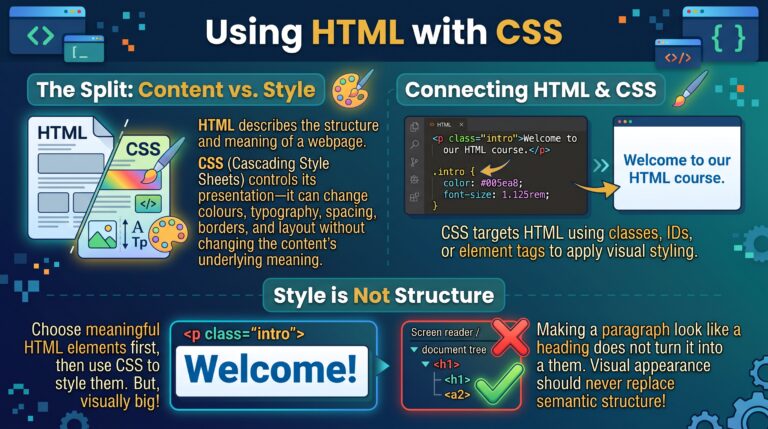
1.1 HTML、CSS 與 JavaScript
這三種技術通常會配合使用:
| 技術 | 主要用途 | 例子 |
|---|---|---|
| HTML | 內容與結構 | 標題或按鈕 |
| CSS | 外觀與版面配置 | 顏色、間距及響應式設計 |
| JavaScript | 互動行為與應用程式邏輯 | 在使用者操作後更新內容 |
例如:
<h1>歡迎來到我們的學習中心</h1>
<p>探索我們的網頁入門課程。</p>
<button type="button">顯示課程詳情</button>HTML 提供元素,CSS 可以設定它們的外觀,而 JavaScript 可以讓按鈕顯示額外資訊。
按鈕不會因為出現在網頁上,就自動執行自訂操作。
1.2 元素、標籤與屬性
大部分 HTML 元素由開始標籤、內容和結束標籤組成:
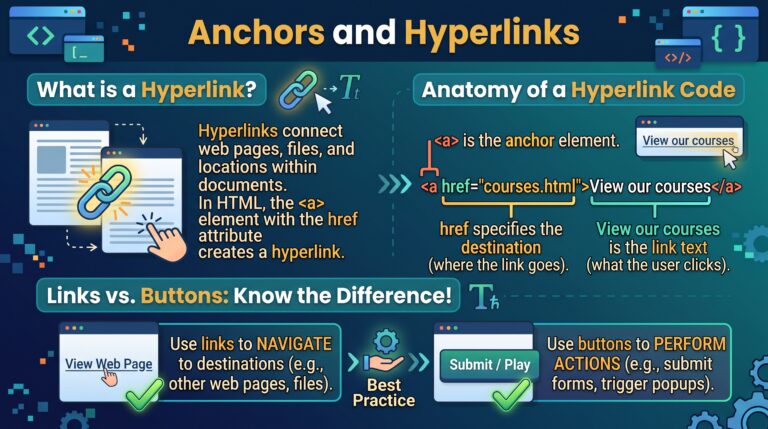
<p>歡迎來到香港。</p>在這個例子中:
<p>是開始標籤。歡迎來到香港。是內容。</p>是結束標籤。- 整個結構是一個段落元素。
屬性
屬性提供額外資訊或設定:
<p lang="zh-Hant-HK">歡迎來到我們的學習中心。</p>lang 屬性標示內容的語言。
建議使用引號包住屬性值,讓標記清晰一致。
空元素
部分元素不能包含內容,也沒有結束標籤:
<img src="images/harbour.jpg" alt="從海旁望向維多利亞港"><img> 是空元素(void element),不要寫成 </img>。
1.3 基本文件結構
一般 HTML 文件的結構如下:
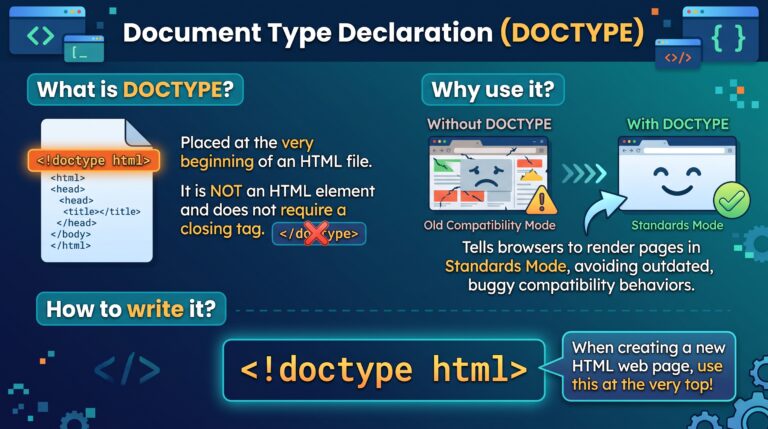
<!doctype html>
<html lang="zh-Hant-HK">
<head>
  <meta charset="utf-8">
  <meta name="viewport" content="width=device-width, initial-scale=1">
  <title>我的第一個網頁</title>
</head>
<body>
  <h1>你好,香港!</h1>
  <p>這是我的第一個網頁。</p>
</body>
</html>| 部分 | 用途 |
|---|---|
<!doctype html> | 要求瀏覽器使用現代標準模式呈現文件 |
<html> | 文件的根元素 |
<head> | 包含文件中繼資料及資源設定 |
<meta charset="utf-8"> | 宣告使用 UTF-8 字元編碼 |
| Viewport 中繼資料 | 協助流動裝置瀏覽器使用合適的版面視窗 |
<title> | 設定文件名稱,通常顯示在瀏覽器分頁上 |
<body> | 包含網頁的主要內容 |
<title> 和 <h1> 的用途不同:
<title>設定文件名稱。<h1>是網頁上可見的主要標題。
Viewport 設定有助於響應式設計,但要建立響應式版面,仍需要適當的 CSS。
1.4 為香港網站選擇語言
在開始的 <html> 標籤中,設定一個主要語言值。
一般英文
<html lang="en">當內容是英文,而不需要特別區分地區時,可以使用此設定。
香港英文
<html lang="en-HK">當內容是英文,並以香港語境為對象時,可以使用此設定。
香港繁體中文
<html lang="zh-Hant-HK">各部分的意思如下:
| 部分 | 意思 |
|---|---|
zh | 中文 |
Hant | 繁體中文字體 |
HK | 香港地區 |
語言屬性描述的是內容語言,不是訪客或伺服器所在地。 它不會翻譯網頁,也不會設定貨幣、時區或字元編碼。
混合語言內容
先在 <html> 設定主要語言,再為其他語言的段落加上個別設定。
例如,以香港英文為主要語言:
<html lang="en-HK">在 <body> 內:
<p>Welcome to our learning centre.</p>
<p lang="zh-Hant-HK">歡迎來到我們的學習中心。</p>語言資訊有助於螢幕閱讀器選擇合適的發音,也能協助其他語言處理工具。
不要為了表示三種語言而加入三個 <html> 元素。
1.5 標題、段落與清單
標題
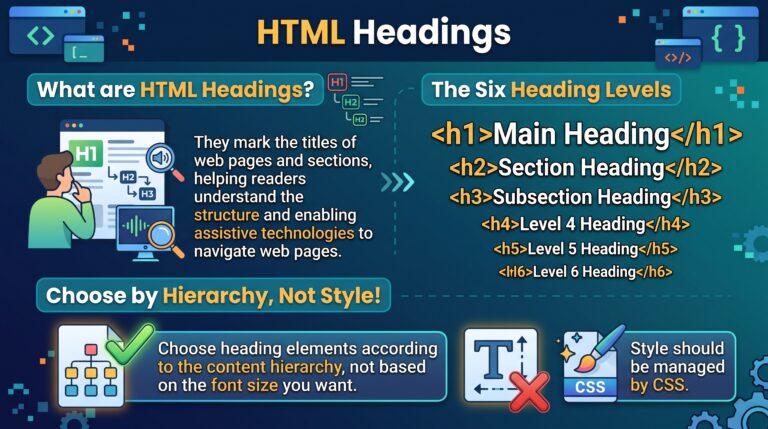
HTML 提供 <h1> 至 <h6> 六個標題層級:
<h1>網頁開發課程</h1>
<h2>HTML 基礎</h2>
<h3>你將學到甚麼</h3>應按內容的層級選擇標題,而不是按想要的字體大小選擇。
對簡單的入門網頁而言,使用一個清晰的 <h1> 是實用的起點。
段落
<p>HTML 描述網頁的結構。</p>
<p>CSS 控制網頁的外觀。</p>使用獨立段落組織文字,不要以重複的 <br> 元素製造段落間距。
清單
<ul>
  <li>標題與段落</li>
  <li>連結與圖片</li>
  <li>表單與輸入控制項</li>
</ul>
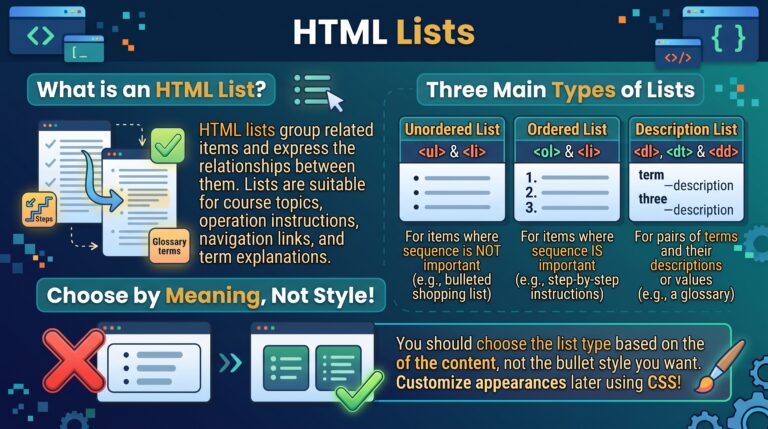
<ul> 表示無序清單。
當項目的先後次序有意義,例如操作步驟,應使用 <ol>。
1.6 正確巢狀排列元素
元素可以包含其他元素:
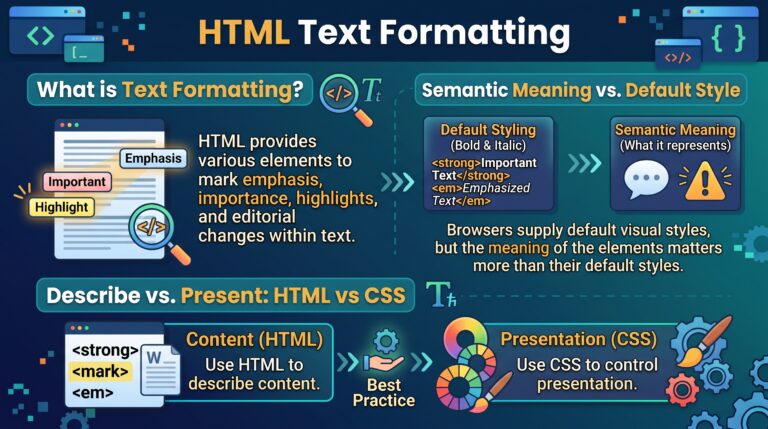
<p>先從<strong>清晰的內容</strong>開始。</p>巢狀元素必須按正確次序結束。
錯誤:
<p>先從<strong>清晰的內容開始。</p></strong>正確:
<p>先從<strong>清晰的內容開始。</strong></p>瀏覽器可能會修正無效標記,但修正後的結構未必符合你的原意。
不是所有元素都可以包含任意元素。例如,段落不能包含章節標題。
1.7 建立你的第一個 HTML 檔案
你需要:
- 純文字編輯器或程式碼編輯器。
- 網頁瀏覽器。
- 用來儲存網站檔案的資料夾。
依照以下步驟操作:
- 建立名為
my-first-website的資料夾。 - 建立名為
index.html的檔案。 - 使用 UTF-8 編碼儲存檔案。
- 加入下方的完整範例。
- 在瀏覽器中開啟
index.html。 - 修改並儲存檔案,然後重新載入瀏覽器頁面。
確認檔案名稱不是誤存成 index.html.txt。
這個基本範例可以直接以本機檔案開啟。之後的部分功能,例如 Service Worker 或某些網絡請求,則需要本機開發伺服器或 HTTPS 環境。
1.8 完整範例:香港學習網頁
以下中文版範例以 lang="zh-Hant-HK" 設定主要語言,並以 lang="en-HK" 標示英文歡迎訊息。
少量 CSS 用來改善閱讀體驗,不需要 JavaScript。
id: hong-kong-html-getting-started
name: HTML 入門 — 我的第一個網頁
type: html
content: |-
  <!doctype html>
  <html lang="zh-Hant-HK">
  <head>
    <meta charset="utf-8">
    <meta name="viewport" content="width=device-width, initial-scale=1">
    <title>我的第一個網頁 | 香港學習中心</title>
    <style>
      * {
        box-sizing: border-box;
      }

      body {
        margin: 0;
        color: #222;
        background: #f5f7fa;
        font-family: system-ui, sans-serif;
        line-height: 1.8;
      }

      main {
        max-width: 46rem;
        margin-inline: auto;
        padding: 2rem 1rem;
      }

      h1,
      h2 {
        color: #005ea8;
        line-height: 1.4;
      }

      section {
        margin-block: 1.5rem;
        padding: 1.25rem;
        border: 1px solid #767676;
        border-radius: 0.5rem;
        background: white;
      }

      section > h2 {
        margin-block-start: 0;
      }

      a {
        color: #005ea8;
        text-underline-offset: 0.2em;
      }

      :focus-visible {
        outline: 3px solid #005ea8;
        outline-offset: 4px;
      }

      .welcome {
        padding: 1rem;
        border-inline-start: 4px solid #005ea8;
        background: #eaf2f8;
      }
    </style>
  </head>
  <body>
    <main>
      <h1>你好,香港!</h1>
      <p>這是我的第一個 HTML 網頁。</p>

      <p class="welcome" lang="en-HK">
        Welcome to our learning centre.
      </p>

      <p>
        <a href="#learning-goals">跳至學習目標</a>
      </p>

      <section>
        <h2>關於這個網頁</h2>
        <p>
          這個範例使用 HTML 組織內容,
          並以 CSS 改善網頁的外觀。
        </p>
        <p>
          你不需要安裝額外的程式庫,
          也不需要啟用 JavaScript,就可以閱讀這個網頁。
        </p>
      </section>

      <section id="learning-goals">
        <h2>學習目標</h2>
        <ul>
          <li>了解 HTML 文件的基本結構。</li>
          <li>建立標題、段落與清單。</li>
          <li>選擇合適的內容語言。</li>
          <li>儲存 HTML 檔案並在瀏覽器中開啟。</li>
        </ul>
      </section>

      <section>
        <h2>動手試試</h2>
        <ol>
          <li>修改主要標題。</li>
          <li>加入一段介紹自己興趣的文字。</li>
          <li>在清單中加入另一個學習目標。</li>
          <li>儲存檔案並重新載入瀏覽器頁面。</li>
        </ol>
      </section>
    </main>
  </body>
</html>在這個範例中:
<main>標示網頁的主要內容。<section>將相關內容組成有標題的章節。- 頁內連結指向具有
id="learning-goals"的章節。 - 英文段落有自己的語言設定。
- 原生連結保留鍵盤操作能力,並提供清晰可見的焦點提示。
1.9 常見錯誤
| 錯誤 | 較好的做法 |
|---|---|
將檔案儲存成 .txt | 使用 .html 副檔名 |
| 使用文書處理軟件建立 HTML | 使用純文字或程式碼編輯器 |
將可見段落放在 <head> | 將網頁內容放在 <body> |
使用 <title> 代替可見標題 | 同時提供 <title> 和 <h1> |
為不同語言加入多個 <html> 元素 | 設定一個主要語言,再標示個別段落 |
以為 lang 會翻譯內容 | 實際撰寫或提供翻譯文字 |
| 只按字體大小選擇標題 | 按內容層級選擇 |
| 以錯誤次序結束巢狀元素 | 保持正確的巢狀結構 |
| 以為瀏覽器能顯示就代表 HTML 有效 | 檢查原始碼並驗證標記 |
本章總結: HTML 賦予網頁內容結構和意義。從完整的文件結構開始,選擇正確的內容語言,按元素的用途使用標記,並將網頁儲存為 UTF-8 編碼的 HTML 檔案。